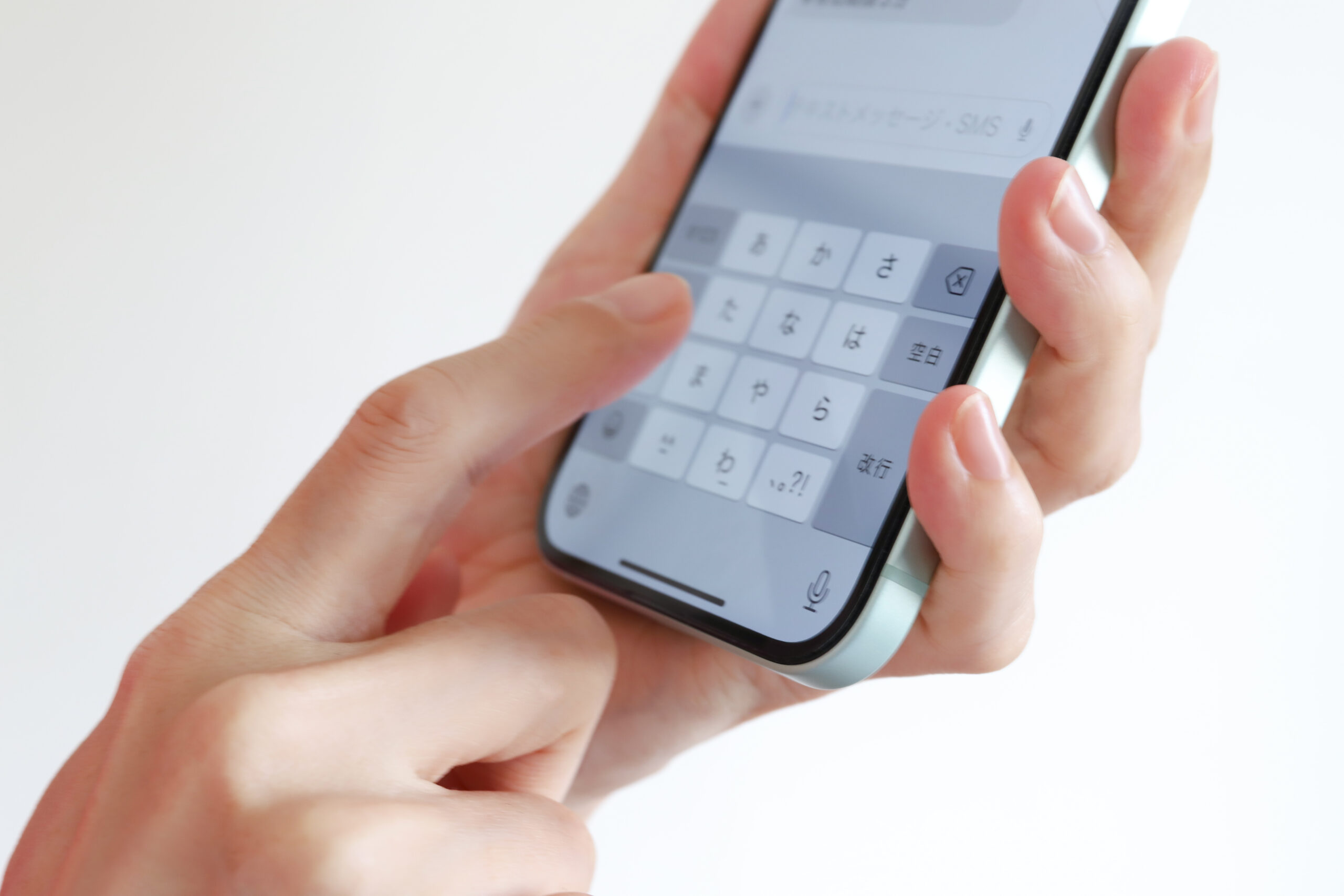
LINEやメールで一言返すだけなのに、フリック入力で何度も打ち直している。長い文章になると指が疲れて、結局音声入力もうまく使えない――文字入力にストレスを感じている人は、実はフリック入力以外の入力方法をほとんど試したことがないケースが多くあります。
フリック入力が疲れやすい理由
フリック入力は、1つのキーを押した方向によって異なる文字を入力する方式のため、狙った方向に指を動かす精度が求められます。画面が大きい機種ほど親指の可動範囲が広がり、片手操作では特に負担が増えます。「入力が苦手」なのではなく、フリック入力という方式自体が万人に合うわけではないというのが実情です。
音声入力を試してみる
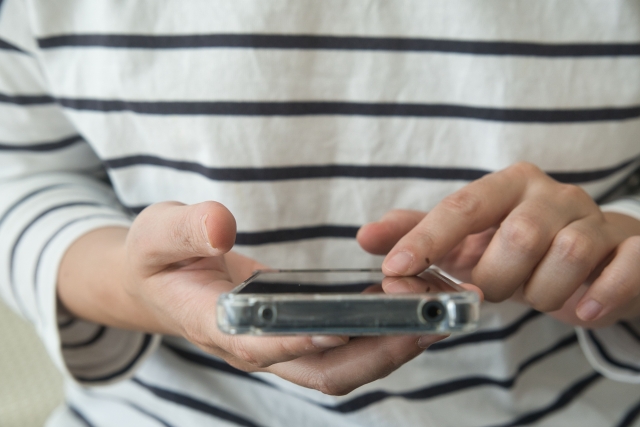
iPhoneでは、キーボード下部のマイクマークをタップするだけで音声入力に切り替えられます。認識精度は年々向上しており、句読点も「まる」「てん」と話すだけで入力できます。Androidでも、Gboard(Google純正キーボード)のマイクアイコンから同様に利用できます。周囲に人がいる状況では使いにくい面もありますが、一人のときやメモ書きには特に効果を発揮します。
ローマ字入力に切り替えるという選択肢
五十音配列のフリック入力に苦手意識がある場合、ローマ字入力(QWERTY配列)に切り替えると、キーの数は増えるものの1回のタップで文字が確定するため、フリック操作そのものが不要になります。パソコンのタイピングに慣れている人には、こちらのほうが直感的に感じられることがあります。iPhoneなら「設定」→「一般」→「キーボード」→「キーボード」から、Androidなら文字入力アプリの設定から切り替えられます。
予測変換とユーザー辞書を活用する
よく使う言葉や名前を単語登録しておくと、数文字入力するだけで候補に表示されるようになります。「お世話になっております」のような定型的な挨拶文をまるごと登録しておけば、入力の手間を大きく減らせます。iPhoneは「設定」→「一般」→「キーボード」→「テキスト置換」、Androidは「Gboardの設定」→「単語リスト」から登録できます。
片手での操作がつらいときは
画面が大きい機種では、キーボード表示を左右どちらかに寄せる「片手キーボード」機能も用意されています。iPhoneはキーボードの絵文字マークを長押しすると切り替えメニューが表示され、Androidも同様にキーボードの設定から片手モードを選択できます。
入力方法ごとの向き不向き
自分に合う入力方法を選ぶ際の参考として、代表的な3つの方法の特徴を整理しました。どれか一つに絞る必要はなく、場面によって使い分けるのもおすすめです。
| 入力方法 | 向いている人 | 特徴 |
|---|---|---|
| フリック入力 | すでに慣れている人 | 片手で完結しやすいが誤操作もある |
| ローマ字入力 | PC入力に慣れている人 | キー数は多いが1タップで確定 |
| 音声入力 | 長文を書くことが多い人 | 手を使わず入力できる |
それでも疲れを感じるときは
手が小さい人や、逆にキーが小さく感じる人は、機種によってキーボードの高さやサイズを変更できる場合があります。標準の配置が窮屈に感じる場合は、設定の中にサイズ調整の項目がないか確認してみる価値があります。また、長文を打つ日が続いたときは、指の付け根を軽く反らすストレッチを挟むだけでも負担が和らぎます。
あわせて、アプリが増えすぎた人へ。使い方が変わる「ホーム画面」整理術もチェックしてみてください。
よくある質問
文字入力の設定を変えても遅いと感じます。原因は何ですか?
入力設定よりも、変換学習がリセットされている可能性があります。設定アプリの「言語と入力」から学習データが有効になっているか確認してみましょう。
音声入力はどんな場面で使うと便利ですか?
両手がふさがっているときや、長文のメモを取りたいときに向いています。静かな場所であれば認識精度も安定します。
まとめ
文字入力のストレスは、フリック入力に固執せず、音声入力・ローマ字入力・単語登録・片手モードといった選択肢を組み合わせることで大きく減らせます。すべてを一度に変える必要はなく、まずは音声入力を1回試してみるところから始めてみてください。スマートフォンの基本操作については、総務省「上手にネットと付き合おう」でも紹介されています。
